Berikut pengertian pixel, resolusi dan intensitas dalam desain grafis. Dalam era modern saat ini tentu bagi kita sangat tidak asing mendengar kata desain grafis. Apa itu pengertian pixel, resolusi dan intensitas dalam desain grafis?
Desain grafis merupakan suatu bentuk komunikasi visual dengan menggunakan gambar dalam menyampaikan sebuah informasi atau sebuah pesan. Hal ini digunakan agar informasi atau pesan disampaikan secara efektif.
Pixel Resolusi & Intensitas
Dalam sebuah desain grafis perlu bagi seorang desainer grafis untuk mengetahui beberapa hal sebelum ia menjadi seorang desain grafis profesional dan terkenal. Yang pertama adalah pengertian pixel, resolusi, dan intensitas.
Pengertian Pixel
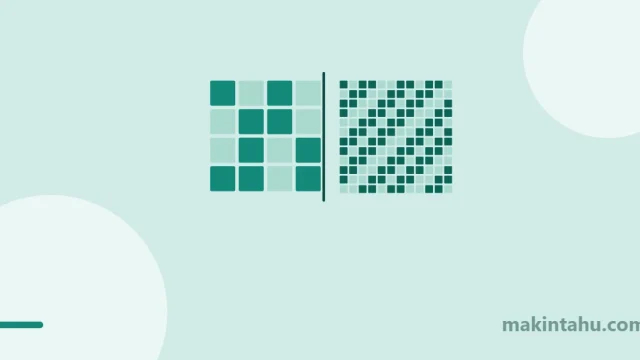
Pengertian piksel atau pixel adalah unsur gambar yang berupa titik kecil yang dihitung per-inch. Sebenarnya dalam sebuah gambar yang ada pada layar hp kita atau layar laptop itu merupakan sebuah kumpulan dari ribuan titik-titik atau yang disebut juga dengan dotted.
Dan pada setiap titik-titik tersebut mempunyai warna tertentu sehingga menjadikan layar kita membentuk sebuah gambar yang berwarna. Pixel dalam sebuah gambar selain memiliki fungsi untuk membentuk sebuah grafis juga mempengaruhi kualitas warna dari jumlah warna yang dimiliki.
Pixel, resolusi dan intensitas akan berpengaruh pada desain grafis yang Anda buat. Kalau kita memperbesar sebuah gambar pada layar hp kita atau laptop kita maka akan terlihat jelas bahwa gambar tersebut terdiri dari ribuan titik-titik atau dots. Titik-titik itulah yang disebut dengan piksel (tautan eksternal).
Pengertian Resolusi
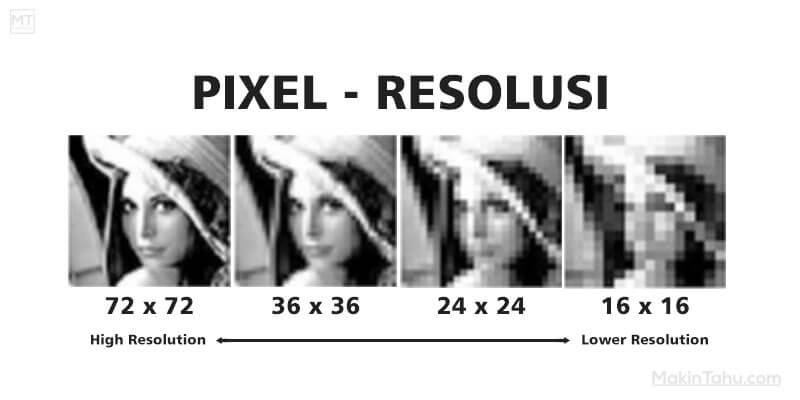
Pengertian Resolusi adalah tingkat kerapatan atau jumlah pixel pada area gambar dan menjadi sebuah penentu kualitas pada suatu gambar. Jika resolusi dalam suatu gambar itu tidak bagus maka gambar yang dihasilkan pun akan tidak bagus juga.
Semakin tinggi resolusi pada sebuah gambar, maka akan semakin tajam dan jernih pula gambar yang dihasilkan. Satuan yang dipakai dalam resolusi diukur berdasarkan jumlah PPI (Pixels Per Inch). Sedangkan untuk mengetahui jumlah Pixel Per Inch kita dapat menggunakan DPI (Dots Per Inch).
Dengan menggunakan DPI kita dapat mengetahui jumlah titik yang akan dicetak per incinya. Maka dari itu jika semakin besar resolusi pada sebuah gambar, berarti semakin banyak pula pixel di dalam gambar tersebut.
Hal ini yang membuat tampilan gambar menjadi semakin detail dan jernih. Maka sebuah file gambar dengan resolusi tinggi akan memiliki ukuran Mb yang besar juga.
Pengertian Intensitas
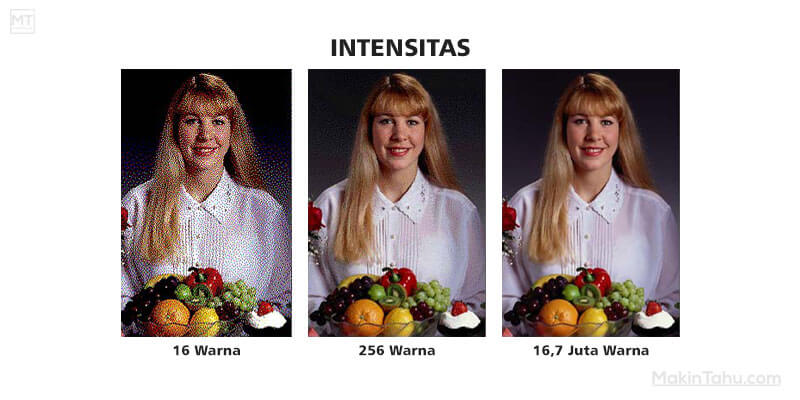
Pengertian Intensitas adalah jumlah warna yang ada pada sebuah gambar. Intensitas bisa disebut juga dengan kedalaman warna suatu gambar. Pixel dengan intensitas pun saling terkait, dimana kumpulan pixel yang beragam warna akan mampu membentuk suatu pola pada gambar.
Intensitas gambar mempunyai beberapa jenis warna, yaitu 256 warna (High Color), 16 juta warna (True Color), gradasi abu abu (Grayscale), dan hitam putih (Black & White).
Dari ketiga penjelasan diatas kita dapat mengetahui bahwa pixel sangat mempengaruhi resolusi pada sebuah gambar. Dengan memperhatikan pixel, resolusi dan intensitas, maka akan dapat membantu Anda dalam merencanakan desain grafis yang dibuat.
Kesimpulannya bahwa pixel merupakan titik warna, resolusi merupakan tingkat kerapatan pixel (Jumlah Pixel), dan intensitas merupakan jumlah warna yang digunakan.
Penggunaan Resolusi
Umumnya dalam membuat sebuah desain grafis untuk keperluan cetak offset dan printing Anda bisa menggunakan resolusi 300 DPI dan untuk keperluan desain cetak yang ditempatkan di dalam dan luar ruangan dapat menggunakan resolusi 100-150 DPI.
Namun untuk gambar konten atau banner pada website Anda dapat menggunakan resolusi 720 DPI. Namun sebaiknya Anda pun memahami ukuran panjang dan lebar, elemen warna CMYK dan RGB, serta resolusi desain sebelum di cetak.
Angka 72 ppi Itu Peninggalan Monitor Tahun 1984
Angka 72 masih sering ditulis sebagai “resolusi untuk layar”. Sumbernya Macintosh generasi awal, yang layarnya memang sekitar 72 piksel per inci. Monitor sekarang tidak begitu. Layar 24 inci beresolusi 1920 x 1080 punya kerapatan sekitar 92 ppi, sedangkan layar laptop 13,3 inci beresolusi 2560 x 1600 menyentuh sekitar 227 ppi.
Yang lebih penting: browser sama sekali tidak membaca angka ppi di dalam berkas. Gambar 1200 x 800 piksel tampil sama saja entah metadatanya ditulis 72, 96, atau 300. Jadi mengubah gambar web dari 300 ppi ke 72 ppi tanpa menyentuh dimensi pikselnya tidak mengecilkan ukuran berkas sedikit pun. Langkah itu tidak berguna.
Megapiksel dan Aspek Rasio yang Sering Salah Hitung
Megapiksel cuma hasil perkalian sisi. Kamera 12 MP menghasilkan 4000 x 3000 piksel, dan pada 300 ppi itu setara cetakan 33,8 x 25,4 sentimeter. Sudah lebih besar dari A4. Untuk mencetak foto ukuran 4R yang 10,2 x 15,2 sentimeter, Anda hanya butuh sekitar 1205 x 1795 piksel, atau 2,2 MP. Ponsel 108 MP tidak membuat cetakan 4R jadi lebih tajam.
Masalah yang lebih sering muncul justru aspek rasio. Sensor kamera umumnya 3:2, mode potret ponsel biasanya 4:3, sedangkan 4R rasionya 3:2 dan A4 sekitar 1:1,41. Foto 4:3 yang dicetak di 4R pasti kehilangan bagian pinggirnya. Kepala yang terpotong di foto wisuda hampir selalu berasal dari sini, bukan dari resolusi yang kurang.
Kenapa Gambar Pecah Saat Diperbesar
Gambar bitmap atau raster menyimpan warna per piksel. Saat diperbesar, tidak ada data baru yang bisa dipanggil, jadi perangkat lunak menebak lewat interpolasi. Metode bicubic merata-ratakan piksel tetangga sehingga tepi jadi lembek dan detail halus hilang. Menaikkan logo 800 x 600 ke A4 pada 300 ppi berarti melompat ke 2480 x 3508, sekitar 18 kali lipat jumlah piksel. Hasilnya buram, apa pun aplikasinya.
Vektor bebas dari masalah ini karena bentuknya disimpan sebagai rumus kurva, bukan kotak warna. Logo, ikon, dan teks sebaiknya selalu dipegang dalam bentuk vektor.
Dua hal lain ikut merusak: kompresi dan kedalaman bit. JPEG membuang data setiap kali disimpan ulang, dan tangkapan layar berisi teks yang disimpan sebagai JPEG akan memunculkan bercak kotor di sekitar huruf. Untuk gambar bergaris tajam, pakai format PNG. Soal kedalaman bit, 8 bit per kanal berarti 256 tingkat tiap warna dan total 16,7 juta warna. Cukup untuk hampir semua pekerjaan. Ruang 16 bit baru terasa gunanya kalau Anda menarik kurva pada gradasi langit jauh-jauh, karena 8 bit mulai menampakkan garis bertingkat.
Kesimpulan
Piksel adalah satuan jumlah, ppi satuan kerapatan, dan intensitas adalah nilai warna di tiap piksel. Ketiganya baru berarti setelah digabung dengan ukuran cetak atau ukuran layar tujuan. Pegang satu urutan kerja: tentukan dulu ukuran akhirnya, baru hitung piksel yang dibutuhkan. Kebalikannya, memperbesar berkas kecil di akhir pekerjaan, hampir tidak pernah menyelamatkan apa pun.
Pembahasan diatas diharapkan mampu membantu Anda memahami setiap istilah dan fungsinya dalam dunia desain grafis. Memang penting untuk memahami pengertian pixel, pengertian resolusi, pengertian intensitas sebelum terjun ke dalam dunia tersebut.